
Nesse terceiro post da serie, abordamos a configuração de interfaces, criação de VLAN, agregação de portas LACP entre interface CLI Cisco vs Huawei.
Lembrando que para um maior entendimento sobre o assunto, incentivamos a leitura do primeiro e do segundo post da série. Confira abaixo os links.
Após a leitura desse artigo não deixe de ler as demais partes. Para acessar os demais artigos basta acessar os links abaixo:
- Parte 1 – Comparativo: Switch Cisco Vs Huawei – Arquitetura
- Parte 2 – Comandos Cisco vs Huawei – Comparação CLI Básica
- Parte 4 – Configuração Spanning Tree – Cisco vs Huawei
Confira agora o segundo post dessa série em que analisamos e realizamos um comparativo do switch cisco frente aos switches huawei.
Configuração do modo de negociação automática de porta
- Huawei
- Entrar em modo de configuração
- <Quidway> system-view
- Configurar a porta como auto negociação (valor habilitado por padrão)
- [Quidway] interface GigabitEthernet1/0/1
- [Quidway-GigabitEthernet1/0/1] negotiation auto
- Configurar a velocidade da interface
- [Quidway-GigabitEthernet1/0/1] auto speed { 10 | 100 | 1000 }*
- Configurar a interface em modo auto duplex
- [Quidway-GigabitEthernet1/0/1] auto duplex { full | half } *
- Entrar em modo de configuração
- Cisco
- Entrar em modo de configuração
- Cisco# configure terminal
- Configurar a porta como auto negociação
- Cisco(config)# interface Gigabitethernet1/0/1
- Cisco(config-if)# no speed
- Configurar a velocidade da interface
- Cisco(config-if)# speed auto { 10 | 100 | 1000 }*
- Configurar a interface em modo auto duplex
- Cisco(config-if)# duplex auto
- Entrar em modo de configuração
Forçar a velocidade e o modo duplex
- Huawei
- Entrar em modo de configuração
- <Quidway> system-view
- Desabilitar a auto negociação da interface
- [Quidway] interface GigabitEthernet1/0/1
- [Quidway-GigabitEthernet1/0/1] undo negotiation auto
- Configurar a velocidade da interface
- [Quidway-GigabitEthernet1/0/1] speed { 10 | 100 | 1000 }*
- Configurar a interface em modo full ou half duplex
- [Quidway-GigabitEthernet1/0/1] duplex { full | half } *
- Entrar em modo de configuração
- Cisco
- Entrar em modo de configuração
- Cisco# configure terminal
- Desabilitar a auto negociação da interface
- Cisco(config)# interface Gigabitethernet1/0/1
- Cisco(config-if)# speed nonegotiate
- Configurar a velocidade da interface
- Cisco(config-if)# speed { 10 | 100 | 1000 }*
- Configurar a interface em modo duplex full ou half
- Cisco(config-if)# duplex { full | half }
- Entrar em modo de configuração
Configurar Interface Jumbo frame – CLI Cisco vs Huawei
- Huawei
- Entrar em modo de configuração
- <Quidway> system-view
- Configurar o tamanho máximo do frame enviado pela interface
- [Quidway] interface GigabitEthernet1/0/1
- [Quidway-GigabitEthernet1/0/1] jumbo enable value
- Entrar em modo de configuração
- Cisco
- Entrar em modo de configuração
- Cisco# configure terminal
- Configurar o tamanho máximo do frame enviado pela interface
- Cisco(config)# system mtu jumbo value
- Entrar em modo de configuração
Configurar Power over Ethernet (POE) – Cisco vs Huawei
- Huwei
- Ativar a função POE na interface, por padrão, a função POE é habilitada automaticamente na interface
- <Quidway> system-view
- [Quidway] interface Ethernet0/0/1
- [Quidway-Ethernet0/0/1] poe enable
- [Quidway] interface Ethernet0/0/1
- <Quidway> system-view
- Opctional – Configurar a energia máxima enviada pela porta
- [Quidway-Ethernet0/0/1] poe max-power power_values
- [Quidway-Ethernet0/0/1] quit
- [Quidway-Ethernet0/0/1] poe max-power power_values
- Opcional – Configure o PoE de forma manual nas interfaces
- [Quidway] poe power-management manual
- [Quidway] poe power-on interface Ethernet0/0/1
- Ativar a função POE na interface, por padrão, a função POE é habilitada automaticamente na interface
- Cisco
- Ativar a função POE na interface, por padrão, a função POE é habilitada automaticamente na interface
- Cisco# configure terminal
- Cisco(config)# interface FastEthernet0/0/1
- Cisco(config-if)# power inline auto
- Cisco(config)# interface FastEthernet0/0/1
- Opctional – Configurar a energia máxima enviada pela porta
- Cisco(config-if)# power inline [auto | static] max power_values
- Opcional – Configure o PoE de forma manual nas interfaces
- Cisco(config-if)# power inline static
- Cisco# configure terminal
- Ativar a função POE na interface, por padrão, a função POE é habilitada automaticamente na interface
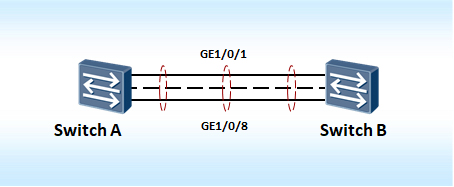
Configurar agregação de portas LACP – Cisco vs Huawei
- Huawei
- Entrar em modo de configuração
- <Quidway> system-view
- Habilitar o channel group
- [Quidway] interface Eth-Trunk 1
- Configurar o metodo de balanceamento do channel group
- [Quidway-Eth-Trunk1] load-balance method
- Especificar o modo LACP
- [Quidway-Eth-Trunk1] mode lacp-static
- [Quidway-Eth-Trunk1] bpdu enable
- [Quidway-Eth-Trunk1] quit
- Especificar a interface ao channel group criado
- [Quidway] interface GigabitEthernet1/0/1
- [Quidway-GigabitEthernet1/0/1] eth-trunk 1
- [Quidway] interface GigabitEthernet1/0/1
- Especificar a prioridade LACP
- [Quidway-GigabitEthernet1/0/1] lacp port-priority priority-value
- [Quidway-GigabitEthernet1/0/1] quit
- [Quidway-GigabitEthernet1/0/1] lacp port-priority priority-value
- Configurar a prioridade LACP do sistema
- [Quidway] lacp port-priority priority-value
- Entrar em modo de configuração
- Cisco
- Entrar em modo de configuração
- Cisco# configure terminal
- Habilitar channel group
- Cisco(config)# interface port-channel 1 Cisco(config-if)# switchport
- Cisco(config-if)# exit
- Cisco(config)# interface port-channel 1 Cisco(config-if)# switchport
- Configurar o metodo de balanceamento do channel group
- Cisco(config)# port-channel load-balance method
- Especificar o modo LACP e a interface associada.
- Cisco(config)# interface GigabitEthernet1/0/1
- Cisco(config-if)# channel-group 1 mode active
- Cisco(config-if)# channel-protocol lacp
- Cisco(config)# interface GigabitEthernet1/0/1
- Especificar a prioridade LACP
- Cisco(config-if)# lacp port-priority priority-value
- Cisco(config-if)# exit
- Cisco(config-if)# lacp port-priority priority-value
- Configurar a prioridade LACP do sistema
- Cisco(config)# lacp system-priority priority-value
- Entrar em modo de configuração
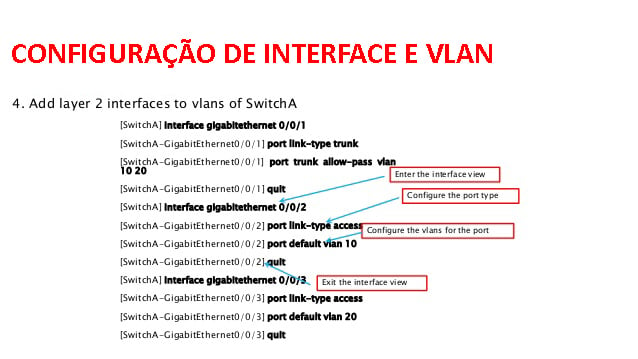
Configuração de Porta e VLAN – Huawei vs Cisco
- Huawei
- Você pode criar uma ou várias VLANs de uma só vez
- [Quidway] vlan 2
- [Quidway] vlan bacth 2 to 10
- Configure a VLAN 2 como acesso na portaGigabitEthernet1/0/1
- [Quidway] interface GigabitEthernet1/0/1
- [Quidway-GigabitEthernet1/0/1] port link-type access
- [Quidway-GigabitEthernet1/0/1] port default vlan 2
- [Quidway] interface GigabitEthernet1/0/1
- Configure a porta G1/0/1 como trunk
- [Quidway] interface GigabitEthernet1/0/1
- [Quidway-GigabitEthernet1/0/1] port link-type trunk
- [Quidway-GigabitEthernet1/0/1] port trunk allow vlan 2 to 10
- [Quidway] interface GigabitEthernet1/0/1
- Você pode criar uma ou várias VLANs de uma só vez
- Cisco
- Você pode criar uma ou várias VLANs de uma só vez
- Cisco(config)# vlan 2
- Cisco(config)# vlan 2-10
- Configure a VLAN 2 como acesso na porta GigabitEthernet1/0/1
- Cisco(config)# interface GigabitEthernet1/0/1
- Cisco(config-if)# switchport mode access
- Cisco(config-if)# switchport access vlan 2
- Cisco(config)# interface GigabitEthernet1/0/1
- Configure a porta G1/0/1 como trunk
- Cisco(config)# interface GigabitEthernet1/0/1
- Cisco(config-if)# switchport trunk encapsulation dot1q
- Cisco(config-if)# switchport mode trunk
- Cisco(config-if)# switchport trunk allowed vlan 2-10
- Cisco(config)# interface GigabitEthernet1/0/1
- Você pode criar uma ou várias VLANs de uma só vez
Configurar Voice VLAN Huawei com LLDP-MED
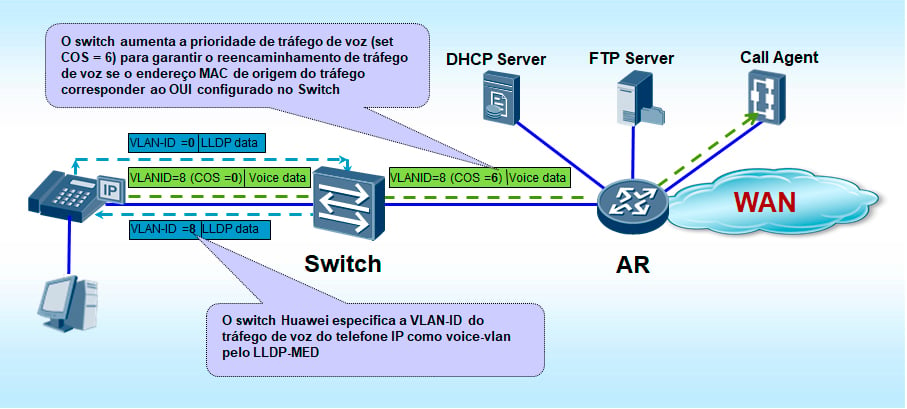
- Passo 1 – Configurar o Voice-VLAN
- Huawei
- Criar a VLAN no sistema
- <Quidway> system-view
- [Quidway] vlan 8
- [Quidway-vlan-8] quit
- Configura o OUI na Voice VLAN
- [Quidway] voice-vlan mac-address mac-address mask oui-mask [description text]
- Habilita a voice VLAN e confia no COS da interface conectada ao telefone IP
- [Quidway] interface Ethernet1/0/1
- [Quidway-Ethernet1/0/1] voice-vlan 8 enable
- [Quidway-Ethernet1/0/1] trust 8021p
- [Quidway-Ethernet1/0/1] quit
- [Quidway] interface Ethernet1/0/1
- Criar a VLAN no sistema
- Huawei
- Passo 2 – Configurar o LLDP-MED
- Habilite globalmente o LLDP
- [Quidway] lldp enable
- Habilite o BPDU na interface conectada ao telefone IP
- [Quidway] interface Ethernet1/0/1
- [Quidway-Ethernet1/0/1] bpdu enable
- Habilite globalmente o LLDP
- Cisco
- Criar a VLAN no sistema
- Cisco# configure terminal
- Cisco(config)# vlan 8
- Cisco(config-vlan)# exit
- Cisco(config)# vlan 8
- Cisco# configure terminal
- Habilite a QoS no switch
- Cisco(config)# mls qos
- Habilita a voice VLAN e confia no COS da interface conectada ao telefone IP
- Cisco(config)# interface FastEthernet1/0/1
- Cisco(config-if)# switchport voice vlan 8
- Cisco(config-if)# mls qos trust cos
- Cisco(config-if)# exit
- Cisco(config)# interface FastEthernet1/0/1
- Criar a VLAN no sistema
- Passo 2 – Configurar o LLDP-MED
- Habilite globalmente o LLDP
- Cisco(config)# lldp run
- Habilite o BPDU na interface conectada ao telefone IP
- Cisco(config)# interface FastEthernet1/0/1
- Cisco(config-if)# lldp receive
- Cisco(config-if)# lldp transmit
- Cisco(config-if)# lldp med-tlv-select network-policy
- Habilite globalmente o LLDP
E ai, gostou do conteúdo? Caso tenha ficado qualquer dúvida, deixe aqui em nossos comentários que nossos especialistas estão preparados para te auxiliar. E claro, não deixe de finalizar sua leitura com a última parte de nossa série sobre Cisco Vs Huawei. Clique aqui e leia sobre o comparativo das configurações de Spanning Tree.